Cara Guna LinkBioApp
Panduan ringkas untuk mula guna LinkBioApp — dari daftar akaun sehingga cipta Bio Page, Short Link, Borang WhatsApp, dan QR Code pertama anda.
1. Daftar Akaun
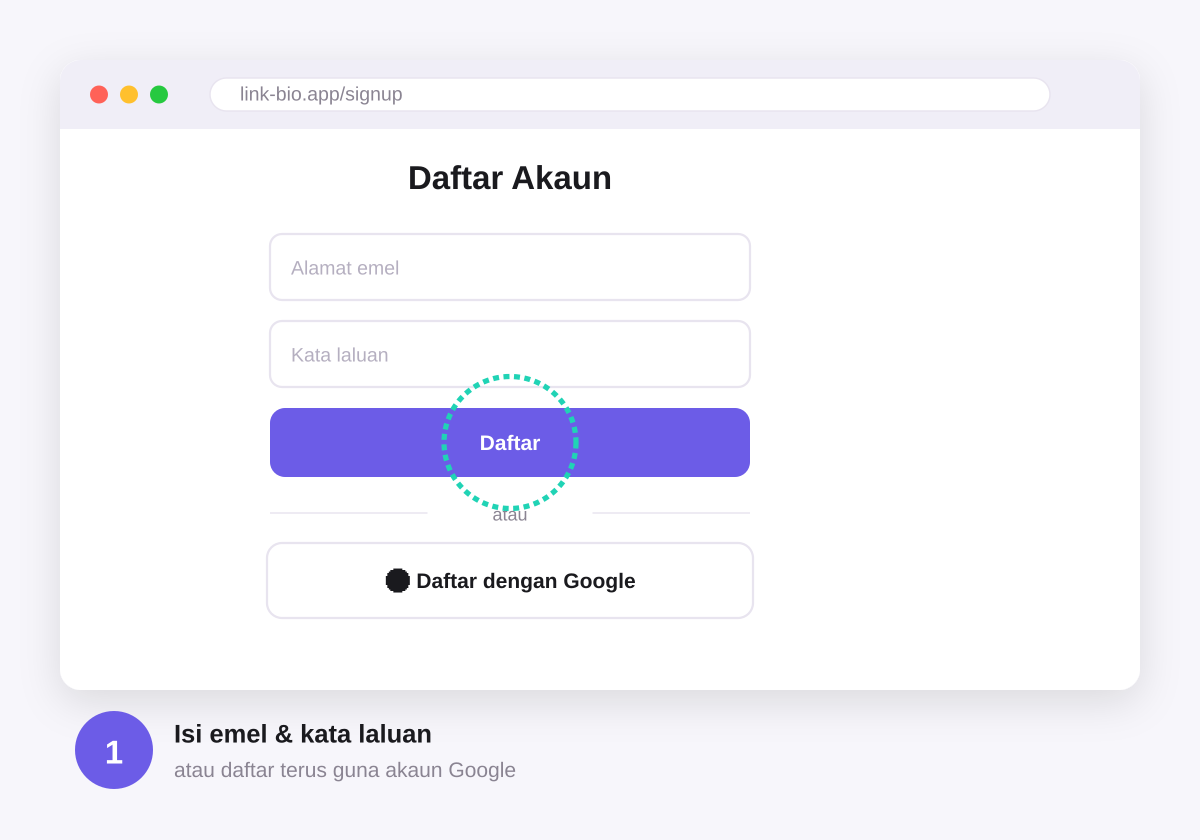
- Pergi ke link-bio.app/signup.
- Daftar dengan emel & kata laluan, atau klik "Daftar dengan Google" untuk lebih pantas.
- Kalau daftar dengan emel, semak inbox anda dan klik pautan sahkan yang dihantar sebelum log masuk.
2. Kenali Dashboard Anda
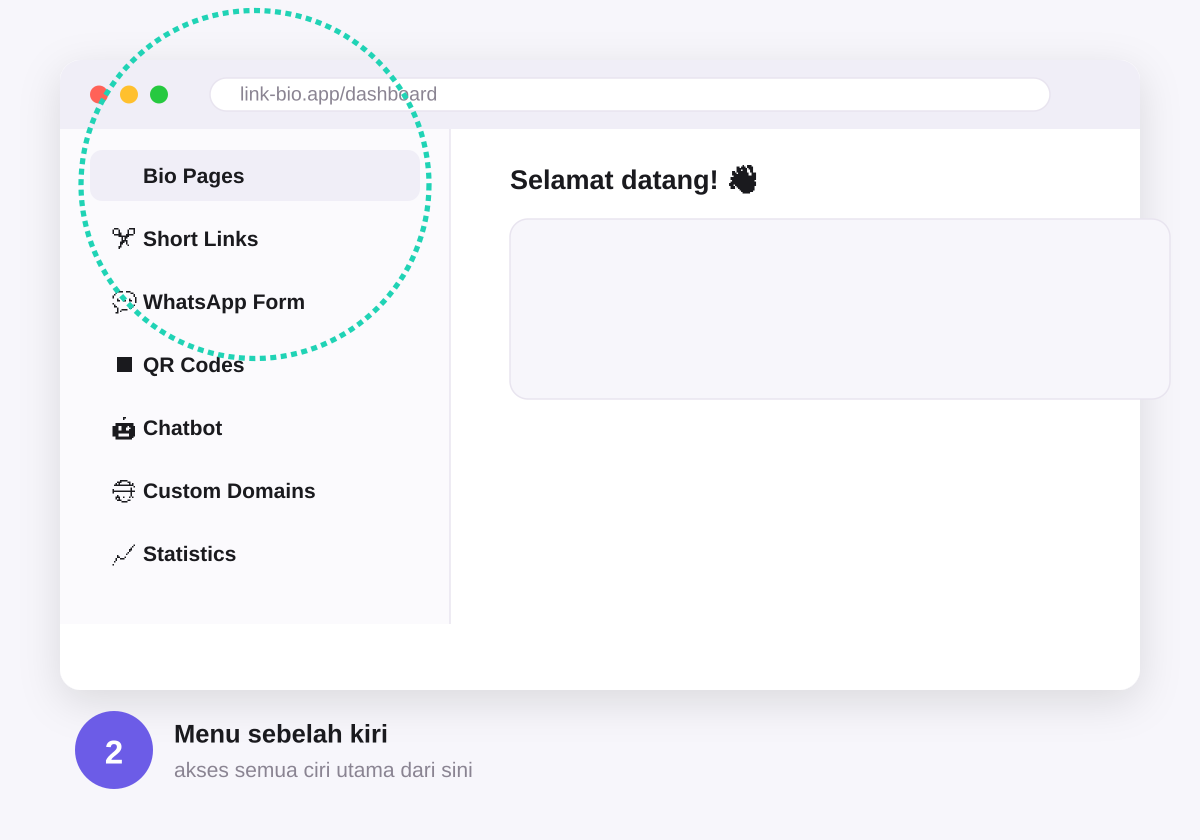
Selepas log masuk, anda akan sampai ke Dashboard. Menu sebelah kiri memaparkan semua ciri utama:
- Bio Pages — cipta & urus halaman bio anda
- Short Links — pendekkan URL panjang
- WhatsApp Form — borang untuk pelanggan hubungi anda terus
- QR Codes — jana kod QR untuk sebarang pautan
- Custom Domains — sambungkan domain sendiri
- Statistics — lihat prestasi keseluruhan akaun anda
- Helpdesk — hubungi pasukan sokongan kami
3. Cipta Bio Page Pertama Anda
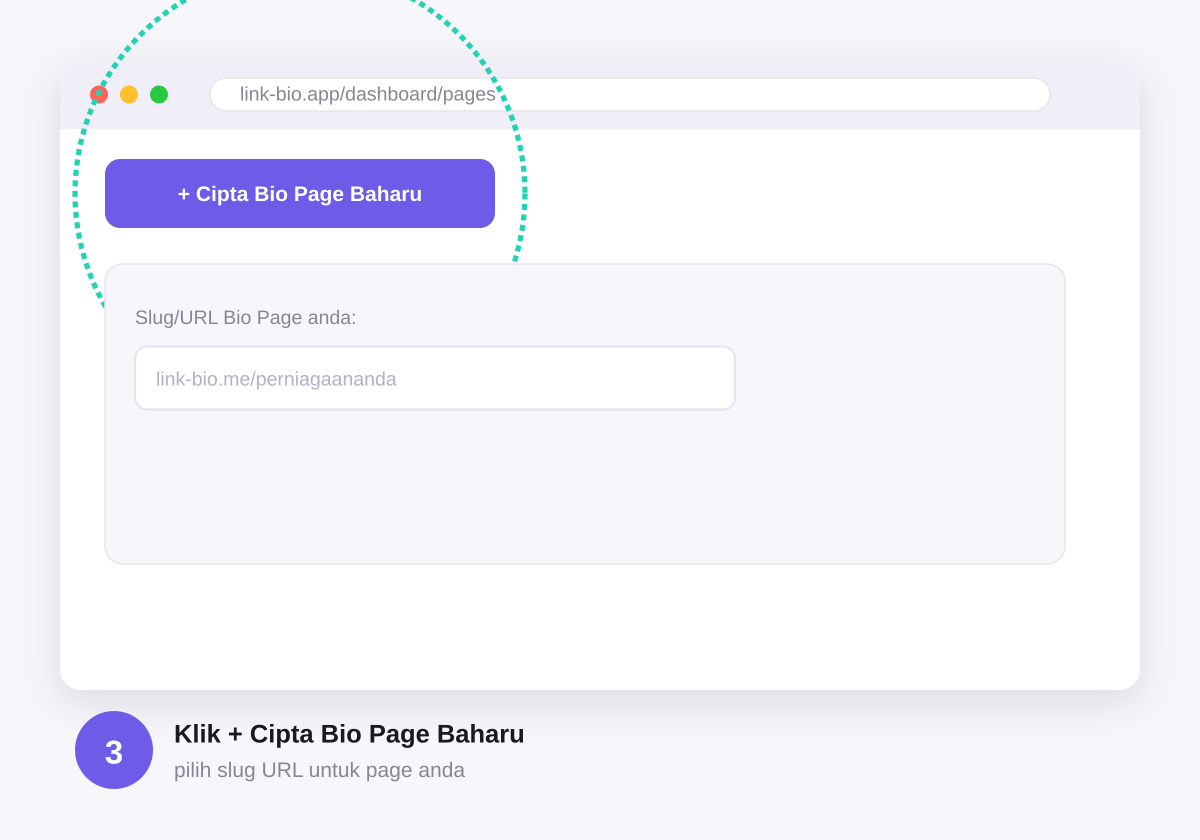
- Klik Bio Pages di menu, kemudian "+ Cipta Bio Page Baharu".
- Pilih slug/URL untuk Bio Page anda (contoh: link-bio.me/perniagaananda).
- Tambah pautan-pautan penting anda — Instagram, TikTok, kedai online, dan lain-lain.
- Sesuaikan warna, font, dan susunan ikut citarasa anda.
- Kongsikan pautan Bio Page tersebut di bio Instagram, TikTok, atau platform lain anda.
4. Cipta Short Link
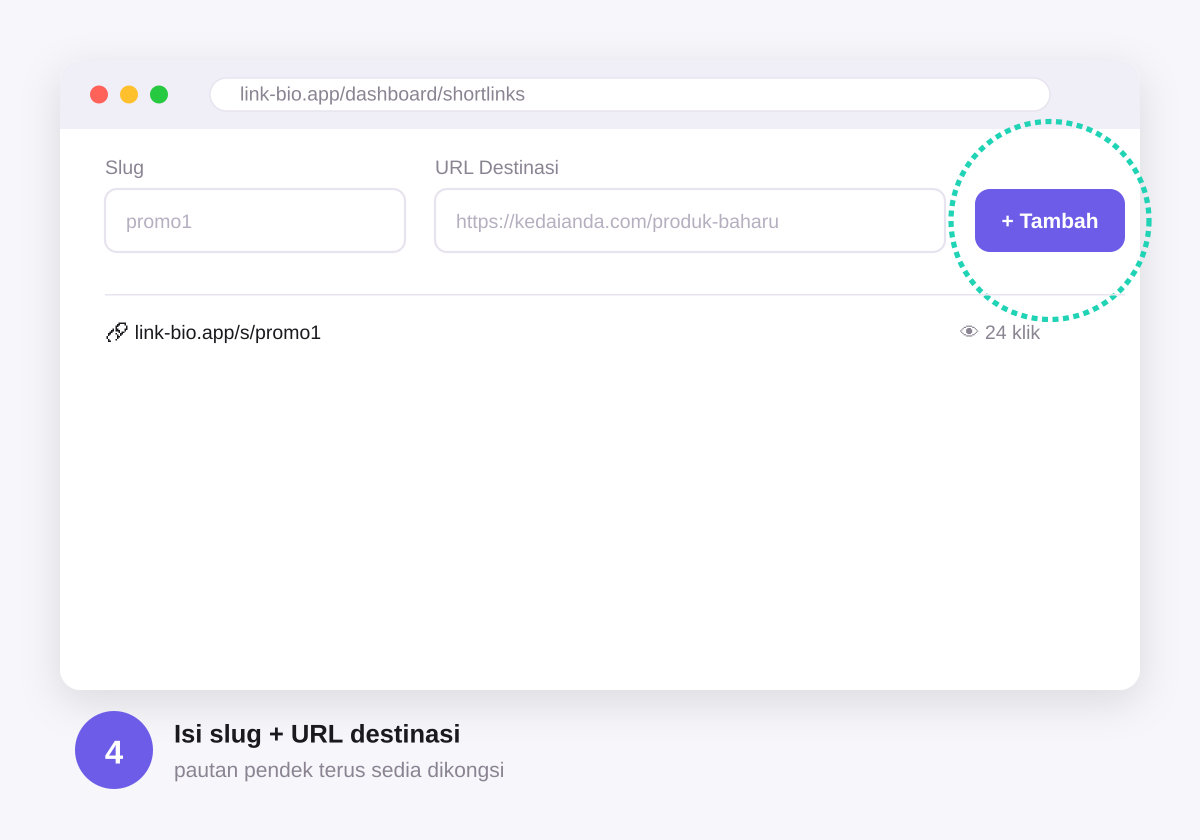
- Klik Short Links di menu.
- Masukkan Slug (contoh: promo1) dan URL destinasi (URL panjang yang anda nak pendekkan).
- Klik "+ Tambah". Pautan pendek anda (link-bio.app/s/promo1) sedia untuk dikongsi.
- Semak jumlah klik pada bila-bila masa di senarai Short Links anda.
5. Bina Borang WhatsApp
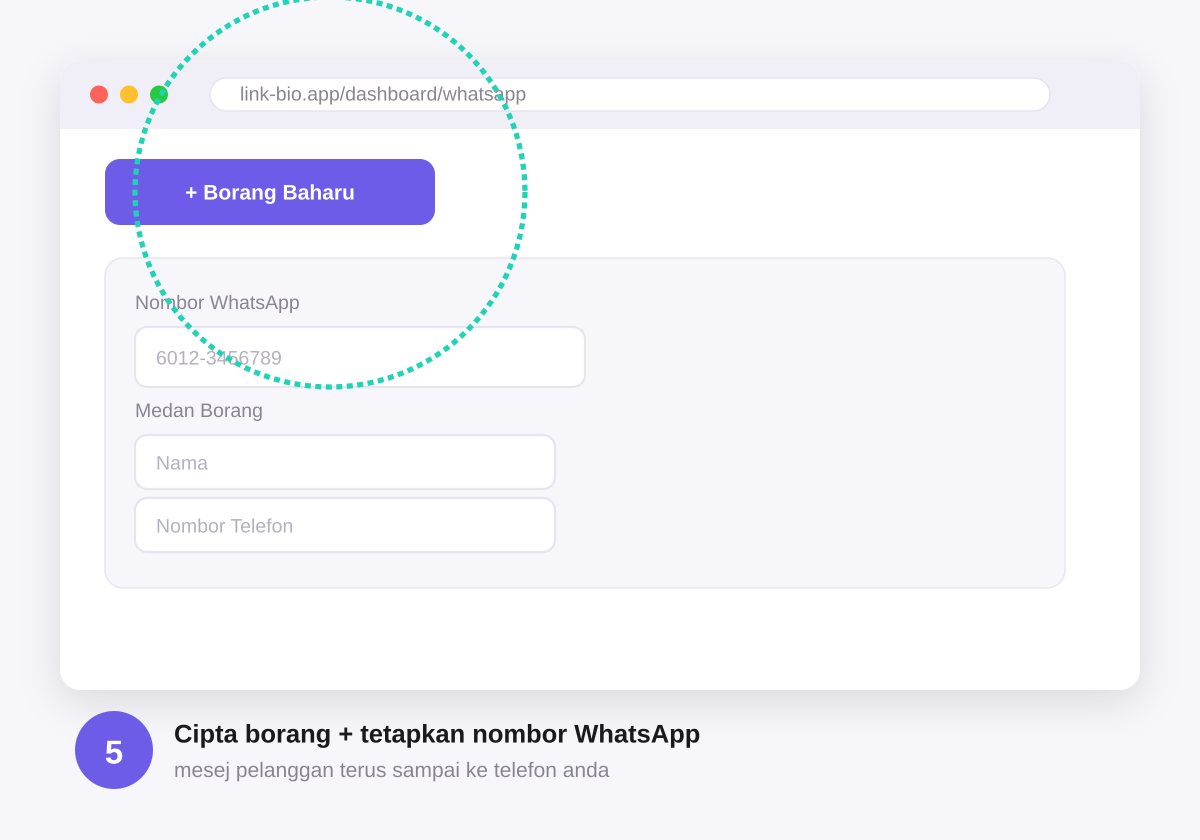
- Klik WhatsApp Form di menu.
- Cipta borang baharu dan tetapkan ruangan/soalan yang anda mahu pelanggan isi.
- Kongsikan pautan borang tersebut — bila pelanggan hantar, mesej akan terus sampai ke WhatsApp anda.
6. Jana QR Code
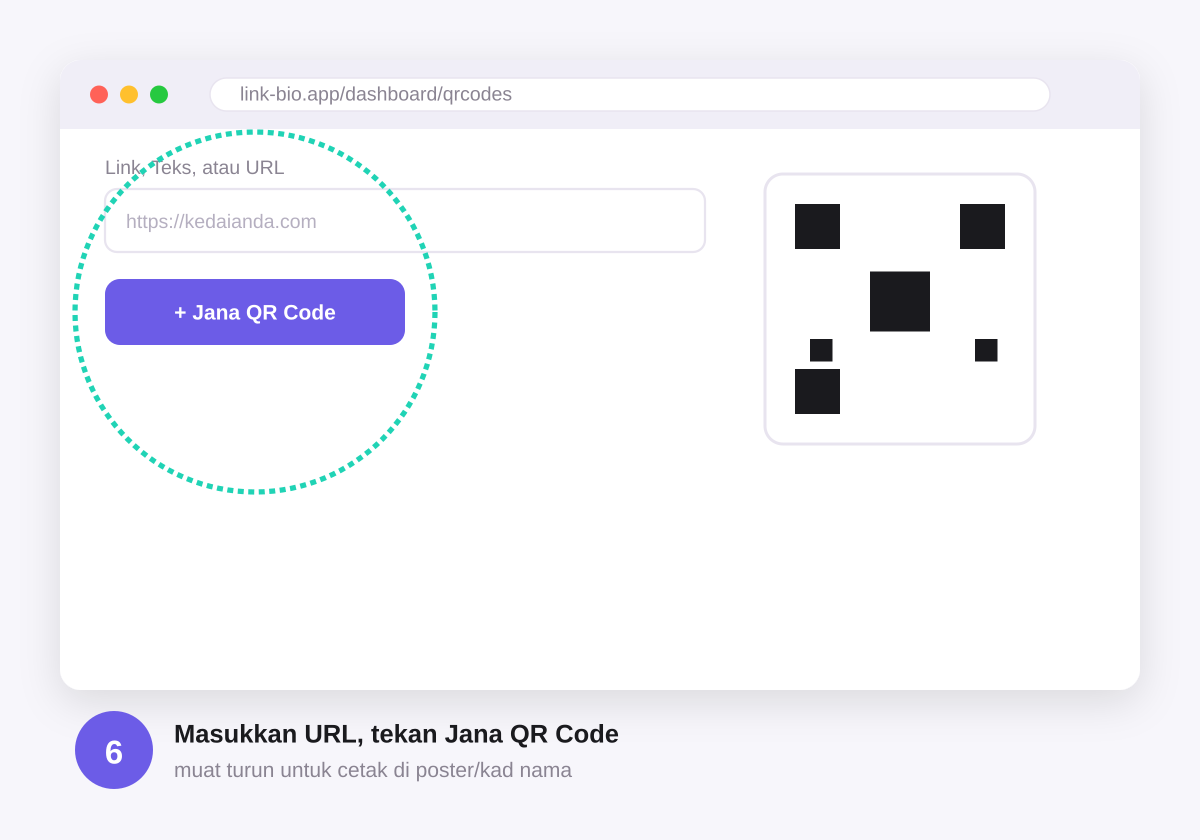
- Klik QR Codes di menu.
- Masukkan link, teks, atau URL yang anda nak jana kod QR.
- Beri label (pilihan) untuk kenal pasti QR Code tersebut nanti.
- Klik "+ Jana QR Code", kemudian muat turun imej QR Code untuk cetak di poster, kad nama, atau kaunter jualan.
7. Bina Chatbot (Pilihan)
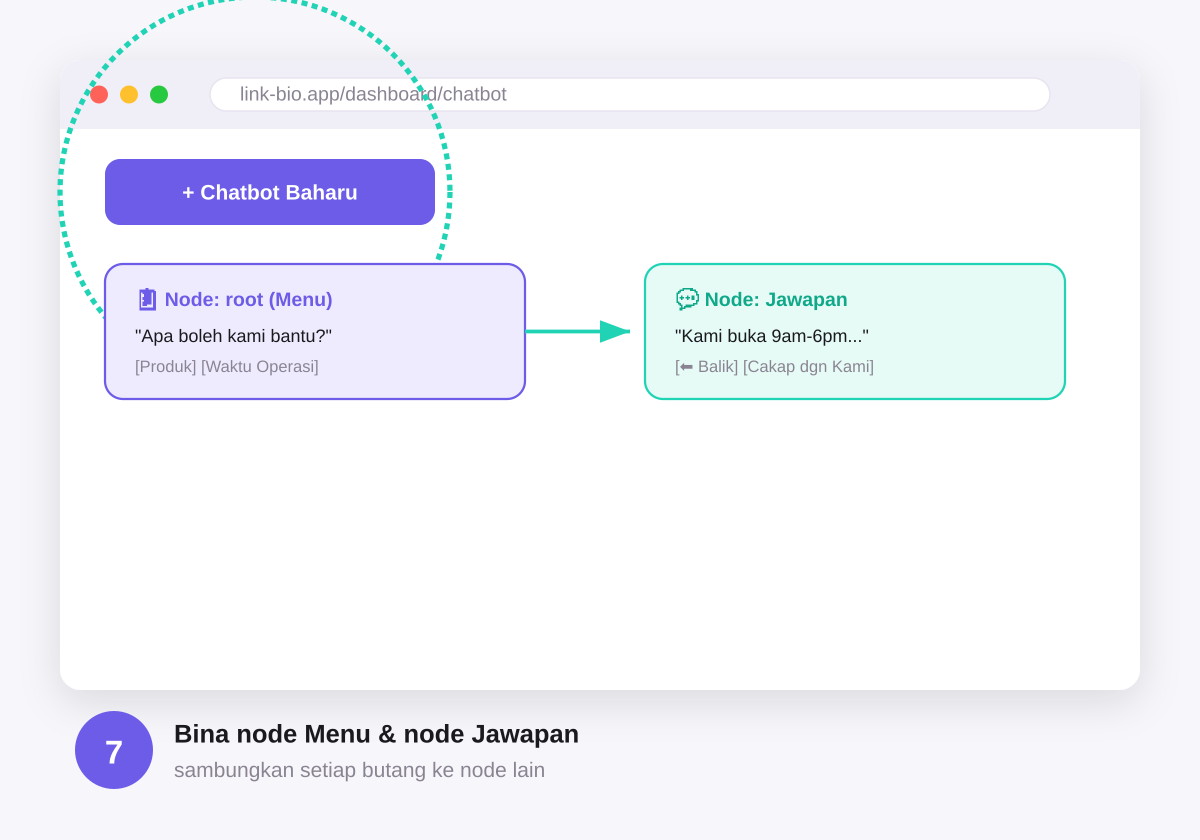
Chatbot LinkBioApp ialah bot menu-butang (bukan AI) untuk layan soalan pelanggan automatik — sesuai untuk FAQ, waktu operasi, atau maklumat produk, dengan pilihan serah ke WhatsApp bila bot tak jumpa jawapan.
- Klik Chatbot di menu, kemudian "+ Chatbot Baharu".
- Beri nama dalaman dan slug (URL) untuk chatbot anda (contoh: link-bio.me/c/kedai-anda).
- Bina node Menu (papar beberapa butang pilihan untuk pelanggan) dan node Jawapan (papar teks jawapan, dengan pilihan butang "Cakap dengan Kami" untuk terus ke WhatsApp anda).
- Sambungkan setiap butang ke node lain untuk bina laluan perbualan lengkap — mulakan dari node
root(permulaan setiap perbualan). - Tetapkan nombor WhatsApp anda untuk butang serah balas, dan (pilihan) banner promo yang papar automatik bila chat dibuka.
- Kongsikan pautan chatbot tersebut — pelanggan boleh chat terus tanpa perlu tahu nombor WhatsApp anda dahulu.
- Semak prestasi bila-bila masa di kad Insight Chatbot — jumlah paparan, pilihan paling popular, dan kadar serah ke WhatsApp.
Nota: Chatbot ciri pelan Bulanan/Tahunan/trial sahaja — tidak termasuk dalam pelan Free.
8. Sambungkan Custom Domain (Pilihan)
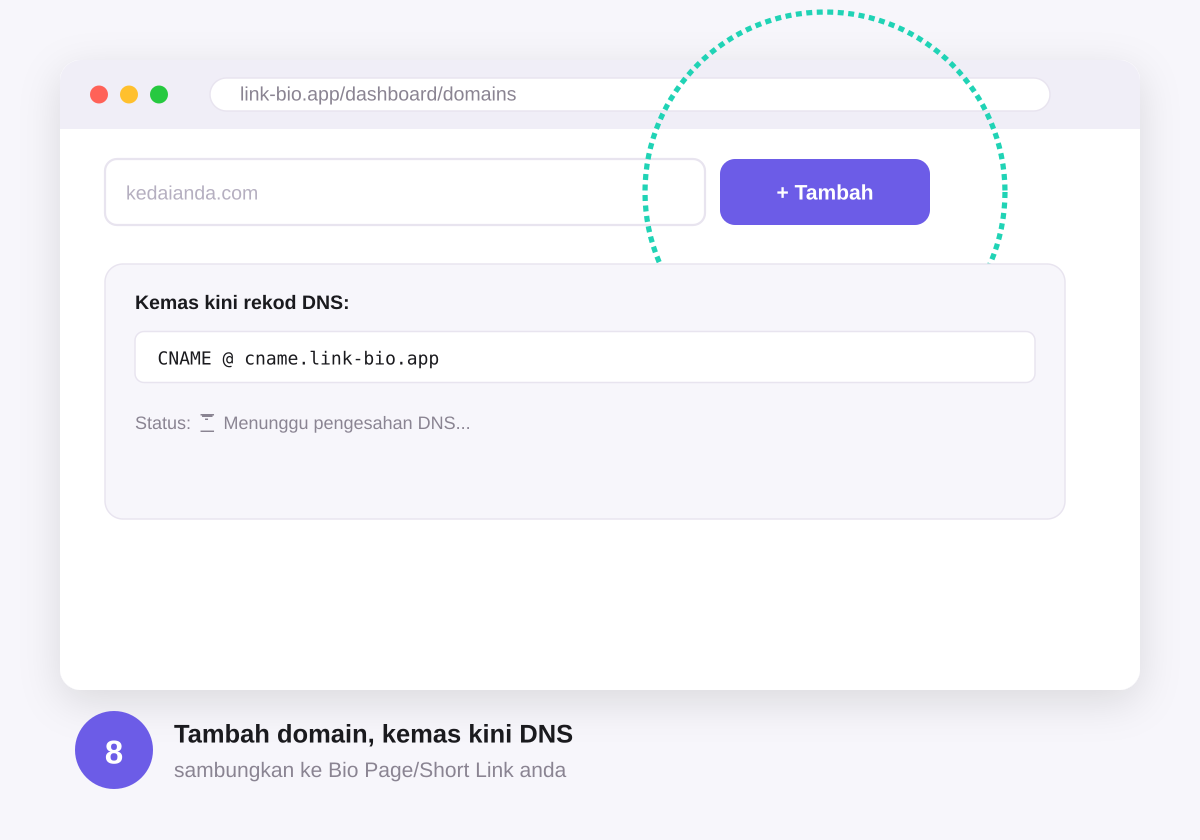
- Klik Custom Domains di menu.
- Tambah domain anda dan ikut arahan untuk kemas kini rekod DNS di penyedia domain anda.
- Selepas disahkan, anda boleh pautkan domain tersebut kepada Bio Page, Short Link, atau Borang WhatsApp anda.
9. Upgrade Pelan (Pilihan)
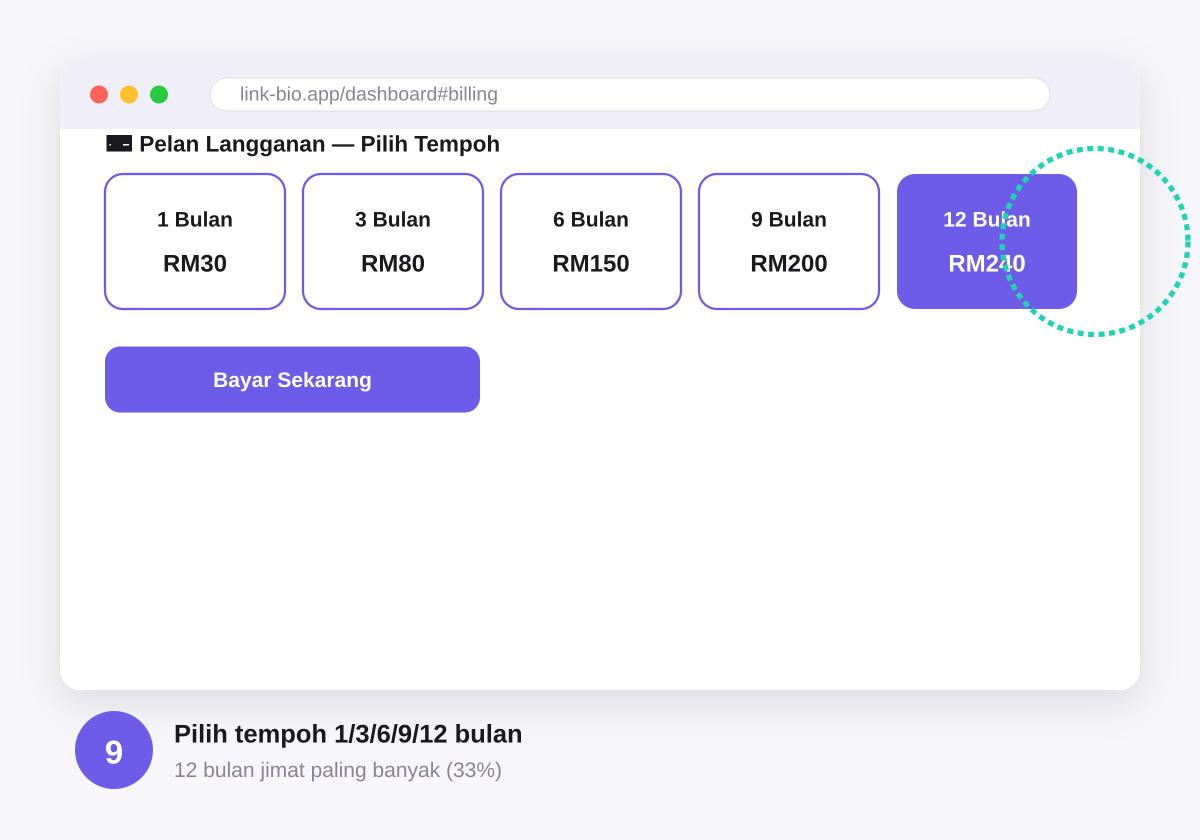
- Pergi ke Dashboard utama, cari kad "Pelan Langganan".
- Pilih tempoh langganan (1/3/6/9/12 bulan) mengikut keperluan anda.
- Tanda kotak Addon Tambahan Kuota jika anda perlukan lebih ruang.
- Kalau ada kod kupon, masukkan dan klik "Guna Kod" untuk sahkan diskaun.
- Semak jumlah akhir yang dipaparkan, kemudian klik "Bayar Sekarang" untuk teruskan ke halaman pembayaran.
10. Perlukan Bantuan?
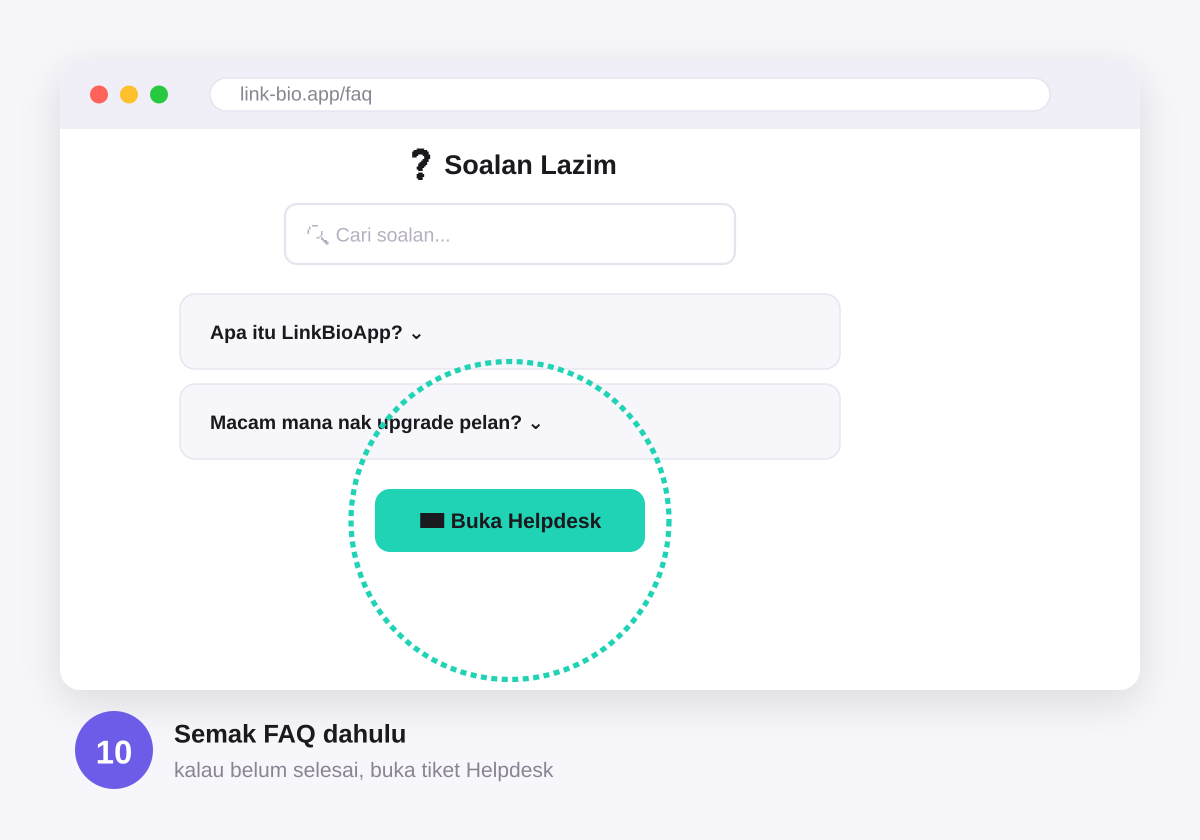
Kalau anda menghadapi sebarang masalah atau ada soalan, semak dahulu halaman Soalan Lazim (FAQ) kami. Kalau isu masih belum selesai, buka tiket di Helpdesk dalam Dashboard anda — pasukan kami akan membalas melalui emel dan dalam tiket tersebut.